This is default featured slide 1 title

Go to Blogger edit html and find these sentences.Now replace these sentences with your own descriptions.

This is default featured slide 2 title

Go to Blogger edit html and find these sentences.Now replace these sentences with your own descriptions.

This is default featured slide 3 title

Go to Blogger edit html and find these sentences.Now replace these sentences with your own descriptions.

This is default featured slide 4 title

Go to Blogger edit html and find these sentences.Now replace these sentences with your own descriptions.

This is default featured slide 5 title

Go to Blogger edit html and find these sentences.Now replace these sentences with your own descriptions.

Jumat, 14 Desember 2012

Cara Merawat Laptop / Notebook Yang Baik Dan Benar

Sekarang laptop sudah sangat populer dikalangan remaja maupun dewasa. Penggunaannya pun beragam, mulai dari untuk urusan pelajaran bagi pelajar, untuk urusan kantor, untuk sarana hiburan dan masih banyak lagi yang lainnya. Namun, dari sekian banyak pemilik laptop tidak semuanya dapat merawat laptopnya dengan baik dan benar yang tentu saja dapat merugikan si pemilik di kemudian hari. Nah, untuk itu disini saya akan sedikit memberikan cara (tips) merawat laptop yang baik dan benar. Tanpa banyak basa-basi lagi, langsung aja ke intinya ya.

Berikut adalah beberapa cara (tips) untuk merawat laptop yang bisa sobat praktekkan :

1.    Cara Membersihkan “Keyboard”

Keyboar laptop gampang sekali kotor, entah karena jari tangan yang berminyak, abu rokok, remah-remah roti, atau debu. Untuk cara membersihkannya, ambil kuas dan sapukan ke sela-sela tombol untuk mengeluarkan kotoran, atau gunakan vacuum cleaner portabel untuk menyedot debu yang ada. Bersihkan permukaan tombol keyboard dengan kain yang dibasahi cairan pembersih kaca. Lebih bagus lagi gunakan proteksi pelindung kibor untuk mencegah kotoran.

2.   Cara Mengelap Layar

Jangan sembarangan menggunakan cairan pembersih pada layar, pakailah pembersih kaca. Semprotkan pada kain halus atau katun, lalu poles layar monitor. Jangan menyemprotkan langsung pada layar, karena bisa menyebabkan pemukaan LCD (Liquid Crystal Display) menjadi belang. Bersihkan secara searah, misalnya dari atas ke bawah atau dari kiri ke kanan, serta jangan menekannya terlalu keras.

3.   Hindari Panas Matahari

Jangan meninggalkan laptop di dalam mobil yang diparkir di bawah sinar matahari. Panas yang berlebihan di dalam mobil bisa menyebabkan kerusakan komponen-komponen laptop.

4.   Menghindari Goresan

Amankan benda-benda tajam dari sekitar laptop. Taruh lapisan pelindung di atas keyboard sebelum sobat menutup case, agar layar tak tergores. Apabila sobat hendak bepergian, masukkan laptop pada wadah/tas yang telah tersedia.

5.   Case Cemerlang

Tangan yang kotor dan berminyak adalah salahsatu penyebab case tidak lagi mengkilat. Pakai deterjen non-zat alkalin dicampur air untuk membersihkannya. Bisa pula dengan pembersih multiguna untuk piranti elektroniknya, yang biasanya berupa busa. Semprotkan pada kain lap lembut, lalu gosok secara perlahan permukaan case.

6.   Cara Menyimpan Laptop

Bila Anda akan menyimpan laptop dalam waktu lama, sebaiknya lepaskan baterai dan simpan dalam tempat yang sejuk dan kering, serta bersirkulasi udara yang cukup baik. Taruh silikon gel untuk menghindari jamur. Begitu ingin menggunakannya kembali, charge baterai dengan cara mengisi dan mengosongkan sepenuhnya sebanyak tiga kali berturut-turut.

7.   Hindari Medan Magnet

Untuk melindungi data yang ada di dalam hard disk, jangan meletakkan piranti yang mengandung medan magnet/elektromagnet kuat di sekitar laptop. Piranti-piranti penghasil medan magnet, misalnya spiker yang tidak berpelindung (unshielded speaker system) atau telepon selular. Sekiranya sobat ingin mengakses internet menggunakan fasilitas pada ponsel, letakkan ponsel dalam jarak sekitar 15 cm dari laptop.

8.   Jangan Menggunakan Laptop Di Atas Tempat Tidur

Laptop memiliki sirkulasi pertukan udara diberbagai bagian bodynya. Sebagian ada yang berada di bagian bawah. Ketika kita meletakkan di alas yang lembut (seperti tempat tidur, sofa dan sebagainya), maka bagian sirkulasi bawah akan tersumbat. Tentu saja ini tidak baik untuk kelangsungan kinerja laptop ketika sedang berjalan maupun umur laptop sobat.

9.   Mengunakan laptop harus tempat yang permukaan datar.

10. Jauhkan dari benda cair.

11. Jangan menaruh laptop dipangkuan dalam waktu lama.

12. Hindari dari goncangan di saat membawanya.

13. Selesai menggunakan laptop jangan langsung di tutup biarkan 10 menit baru di tutup.

14. Gunakan Carger yg sama watt dan voltase nya.

15. Hindarkan pengecasan di saat menggunakan laptop karna ini mengakibatkan battery-nya cepat lemah.

16. Gunakan software sesuai dengan kapasitas laptop dan gunakan anti virus yang terpercaya dan ringan.

17.  Defraglah laptop sobat minimal setiap 1 bulan sekali, ini untuk mengatasi dan memperbaiki hardware yang eror.

Beberapa tips supaya LCD Laptop awet :

1.   Gunakan laptop sebijaksana mungkin, jangan menggunakan laptop 3 jam berturut-turut, matikan sekitar 10 menit, terus bisa lanjut lagi. Bisa menggunakan lebih lama tapi gunakan coolingpad yang berkualitas / coolingpad yang menggunakan sumber power/adaptor sendiri.

2.   Gunakan setting contras/brightness pada LCD yang sedang.

3.   Setting LCD time off ketika laptop tidak digunakan.

4.   Rawatlah LCD dengan baik karena LCD merupakan 40 % aset dari laptop.

5.   Buka tutup LCD dengan memegangnya dari kedua sisi kanan kirinya, bukan dari atasnya, karena dibagian atas ada blok yg rentan rusak.

Nah, itu saja mungkin cara (tips-tips) untuk merawat laptop dengan baik dan benar yang bisa saya share. Cukup mudah kan, tinggal kemauan kita aja untuk melakukannya.

Cara memperbaiki Flashdisk yang rusak

Cara Memperbaiki Flashdisk yang Rusak - Tadi siang saya diminta temen saya untuk memperbaiki 2 buah flashdisk merk Transcend yang masing-masing kapasitasnya 1 GB.

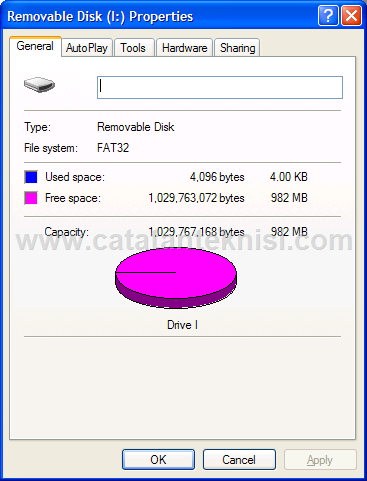
Saat dicolokkan ke USB port, Flashdisk yang satu langsung ter-detect dan terbaca sebagai drive I tetapi ketika di-klik muncul tulisan "Please insert a disk into drive I:" saya lihat properties-nya flashdisk terbaca 0 byte. Sedangkan untuk flashdisk yang satu lagi ketika dicolokkan ke USB port tidak terdeteksi sama sekali. Sayapun memutuskan untuk mencoba memperbaiki flashdisk yang masih ter-detect sama windows.

Berikut langkah-langkah saya dalam memperbaiki flashdisk yang rusak tersebut:

1. Memformat Flashdisk menggunakan HP USB Disk Storage Format Tool 

Terinspirasi pengalaman beberapa waktu lalu ketika memperbaiki flashdik yang terbaca 0 byte, sayapun mencoba mempformat flashdisk yang rusak tersebut dengan tools HP USB Disk Storage Format Tool , tetapi tidak berhasil. Software HP USB Disk Storage Format Tool tidak mendeteksi adanya flashdisk.

2. Menggunakan Software untuk memperbaiki Flashdisk.

Langkah kedua adalah menggunakan beberapa tools / software yang biasa dipakai dalam memperbaiki flashdisk yang rusak seperti misalnya, Super Stick Recovery Tools, tetapi tetap flashdisk tidak terbaca. Kemudian saya gunakan program Low Level Format dan Seatools for Windows, flashdisk terbaca tetapi tetap tidak bisa diperbaiki.

3. Reprogram ulang IC Controller Flashdisk

Akhirnya saya ketemu artikel yang menyarankan untuk me-low level format USB Flashdisk sekaligus memflash / program ulang IC Controllernya. Setelah saya bongkar ternyata IC Controllernya adalah ALCOR-AU6986. Setelah googling akhirnya ketemu juga software AlcorMP_UFD untuk IC ALCOR-AU6986.

Cara memperbaiki Flashdisk menggunakan AlcorMP_UFD tools ini adalah sebagai berikut:


  • Download program AlcorMP_UFD untuk IC ALCOR-AU6986 disini
  • Setelah diekstrak jalankan file ALCORMP.EXE.
  • Klik menu setup, apabila muncul jendela password klik OK aja,
  • Tampilannya seperti gambar dibawah, ganti Scan Mode menjadi Low Level Format.

    AlcorMP-UFD
  • Klik Start(A) untuk memulai proses, dan tunggu sampai selesai.

    low level format sukses

  • Setelah berhasil, saya format ulang lagi Flashdisk dengan Format bawaan Windows

    properties flashdisk

  • Dan jreng... Alhamdulillah Flashdisk kembali normal.
Bagi temen-temen yang mengalami masalah kerusakan USB Flashdisk merk Transcend seperti diatas, muncul tulisan Please insert a disk into drive x: semoga tulisan ini bisa membantu.

Cara Memperbaiki Hardisk Bad Sector

Cara memperbaiki Hard Disk Bad SectorBad sektor yang terjadi pada hardisk secara umum terbagi atas 2 bagian yaitu kerusakan secara fisik dan kerusakan secara software atau juga dikenal dengan istilah Bad block dan bad sector. Kalau kerusakan hardisk secara fisik itu dikarenakan terkena debu terlalu banyak, jatuh, terkena benturan yang sangat keras dan lain sebagainya sehingga merusak komponen perangkat kerasnya.
Sedangkan kerusakan hardisk secara software itu dikarenakan saat hardisk tersebut sedang bekerja tiba-tiba komputer anda mati, misal karena mati listrik.
Nah sekarang ada beberapa tools yang dapat digunakan saat mengalami kejadian hardisk bad sektor, secara software kita dapat menggunakan tools berikut ini :
A. HDD Low Level Format Tool
Aplikasi Low Level Format ini adalah berfungsi untuk menghapus secara  permanen semua data, partisi dan informasi bad sektor yang ada dalam hardisk tersebut. Setelah anda menjalankan aplikasi Low level format ini,hardisk akan bersih total seperti saat anda menggunakan hardisk ini pertama kali. Catatan : sebelum anda menjalankan Low level format ini sebelumnya anda harus mem-backup dulu data-data yang sekiranya penting. tool ini bisa juga menghapus secara permanen data-data pribadi atau data rahasia anda.
Berikut ini adalah langkah-langkah untuk menggunakan HDD Low Level Format :
  1. Download dulu Program HDD Low Level Format di www.hddguru.com atau cari di google juga banyak situs-situs software yang menyediakan download tool ini.
  2. Install dan jalankan program HDD Low Level Format
  3. Pilih Hardisk yang akan di-Format, kemudian klik Continue..
  4. Klik pada Low Level Format, klik format This Device..
  5. Tunggu hingga selesai, biasanya waktu yang diperlukan cukup lama.
Dibawah ini adalah gambar pada langkah ke 3 dan ke 4 :
Catatan : kalau bisa anda menggunakan Komputer (PC) lain dan di-jadikan hardsik Slave bukan master primary atau jadikan Hardisk Eksternal kalau punya kabel Usb IDE untuk Hardisk IDE atau kalau anda menggunakan Hardisk SATA pakai saja casing hardisk SATA yang sudah dilengkapi dengan kabel usbnya tinggal colokkan ke-komputer (PC).
Hard Disk Drive
B.  Recovery Software dari beberapa Vendor hardsik
Vendor hardisk yang mengeluarkan software untuk melakukan analisa dan maintenance hardisk, diantaranya adalah sebagai berikut :
  1. Fujitsu IDE Low level Format Utilities Software ini untuk memperbaiki hardisk bad sector untuk hardisk merek Fujitsu dan anda bisa download disini atau kesini www.fujitsu-europe.com/support/disk/software/erase.zip
  2. Seagate’s Seatools for Windows dan Seagate’s Seatools for DOS           tools ini dari vendor Seagate’s yang dapat digunakan untuk mem-format hardisk merek seagate, maxtor atau dari beberapa vendor hardisk lainnya dan anda bisa download langsung di www.seagate.com
  3. Western Digital Data Lifeguard Diagnostics sama juga fungsinya yaitu untuk mem-format hardisk juga, terutama hardisk merek western. Anda bisa download di www.softpedia.com
C.  Bad Block atau kerusakan secara fisik pada hardisk
Sebelumnya Periksa hardisk anda lewat Bios apakah terdeteksi oleh Bios atau tidak, kalau Terbaca berarti itu kerusakan hanya pada Software hardsik dan anda bisa gunakan tools yang sudah di bahas diatas serta mengikuti langkah-langkahnya, apabila tidak terbaca sama sekali maka logikanya secara software saja tidak bisa di-deteksi oleh Bios apalagi di-Format, tentu tidak bisa.

Berarti Perangkat keras didalam hardisk ada beberapa yang sudah tidak berfungsi atau mengalami kerusakan dibagian vitalnya, mungkin saja motherboadnya atau piringan magnetnya rusak yang disebabkan jatuh, benturan keras dan lain sebagainya.
Portable hard disk drive
Menurut pengalaman kerusakan secara fisik yang paling parah pada hardisk adalah piringan magnetnya. Hal ini bisa diatasi dengan langkah-langkah berikut ini :
  1. Bungkus hardisk anda dengan rapat menggunakan kain (kalau bisa jangan terlalu tebal dan jangan juga terlalu tipis) jatuhkan ke atas kasur atau ke atas karpet yang agak tebal, untuk menjatuhkan kira-kira tingginya 1 meter(bisa kurang dari 1 meter) dari atas kasur atau karpet selama 3 atau 4 kali (catatan : jangan dibanting keras) walaupun cara ini agak ekstream. Oke lanjut, setelah itu dicoba lagi dinyalakan hardisknya sudah ter-detect di-Bios apa belum, apabila terdeteksi (anda beruntung) langsung saja di-format, kalau belum tidak usah dipaksa.
  2. Langsung bawa ke-Ahlinya untuk memeriksa Kerusakan terjadi pada Motherboardnya atau piringannya bisa jadi keduanya.
Catatan: kalau motherboadnya yang rusak berarti masih bisa diselamatkan data-datanya dengan cara menggantikan dengan motherboard hardisk yang sesuai dengan hardisk anda, tapi apabila piringannya yang rusak maka anda siap-siap ganti hardisk baru.
Mudah-mudahan info ini bermanfaat.

Cara Menambah RAM dengan Flashdisk

Tips yang akan saya jabarkan kali ini adalah trik menambah RAM dengan flashdisk. Mungkin untuk para yang dah expert bidang komputer dah banyak yang tau ya…khusus yang nubie-nubie aja ni postingan…hehe
Tapi jujur saja, saya belum pernah mempraktekannya…Loh kenapa disharing? Begini..menurut forum-forum yang pernah saya baca, mereka yang sudah pernah praktekin trik ini rata-rata berhasil. Terus juga kebanyakan testimonialnya bagus-bagus. Jadi ya saya anggap trik RAM dari Flashdisk ini emang bisa. Gimana? Mau coba? Gada salahnya kok….Nanti kalo ada yang tanya, baru saya tes sendiri. Hehe…
Cara Pertama Flashdisk jadi RAM

Oke kita langsung aja ke langkahnya. Ada dua cara untuk menambah RAM dengan Flashdisk. Cara menambah ram dengan flash disk yang pertama adalah dengan menggunakan sofware. Nama sofware itu adaah eBoostr. Dengan menggunakan eboostr prosesnya cachenya akan berjalan otomatis. Sebagai catatan penting yang perlu diperhatikan bahwa jika flash disk digunakan sebagai penambah ram maka flash disk tersebut tidak bisa digunakan lagi untuk menyimpan data. Masih berani? Jika anda ingin mencoba dengan sofware tersebut anda bisa googling atau bisa download langsung dari sini.
Download eBoostr

Cara Kedua Flashdisk jadi RAM

Untuk cara yang kedua yaitu dengan cara merubah virtual memori yang ada pada properties My Computer. Langkah-langkahnya sebagai berikut:

* Pasangkan flashdisk ke komputer
* Klik kanan pada My Computer lalu pilih Properties
* Klik tab Advanced, lalu klik tombol Settings pada kotak Performance
* Pada jendela yang muncul, klik tab Advanced lalu klik tombol Change pada kotak Virtual memory
* Pilih drive C, kemudian pilih No paging file. Jika sudah lanjutkan dengan mengklik tombol Set
* Pilih drive ‘flashdisk‘ anda (misalkan drive F), biasanya diberi nama Removable disk jika anda belum memberi nama pada flashdisk tersebut. Setelah itu pilih System managed size dan dilanjutkan dengan mengklik tombol Set
* Perhatikan pada kotak Total paging file size for All drives. Nilai Recommended nya jangan melebihi kapasitas flashdisk
* Jika memang lebih maka anda bisa memasukkan ‘nilai total’ dari kapasitas flashdisk. Caranya klik pilihan Custom Size lalu pada Initial Size dan
* Maximum Size diisi dengan nilai total dari kapasitas flashdisk. Anda harus menyisakan 5 – 6 Mb. Ini merupakan persyaratan dari Windows XP itu sendiri. Jika sudah, klik tombol Set
* Klik OK lalu Restart komputer

Nb: Berjalan di windows XP

Nah sekarang flashdisk anda sudah menjadi RAM. Susah-susah gampang ya…hehe..tinggal kalian mau pilih cara pertama atau yang kedua. Kalau berhasil, boleh dong kasih testinya di kolom komentar bawah ini…Selamat mencoba n semoga berhasil membuat flashdisk jadi RAM.

Rabu, 12 Desember 2012

Cara Mengembalikan Kecepatan Komputer Anda : versi windows 7, vista, Mozilla versi 3.6.

1. Mozilla Firefox

bagi anda yang menggunakan Mozilla Firefox

bukalah menu Bookmark

lalu klik boomarks toolbar, cek berapa banyak file yang sudah anda bookmark, kalau terlalu banyak file yang anda bookmarks hal itu juga membuat komputer anda lambat.

lalu anda juga harus menghapus cookies atau recent Places yang ada di mozila firefox, kalau ini caranya gampang, klik mozila anda lalu tekan ctrl+shift+del/klik tools

lalu klik Clear Recent History.kemudian muncul tabel disana ada tulisan time rang to clear, anda ganti menjadi everything, kemudian klik tanda panah kebawah (detail)

anda pilih bagian file dalam mozila yang anda mau hilangkan.kemudian klik clear.

setelah ini mozilla anda tidak lagi memiliki alamat web yang pernah anda kunjungi/daftar alamat webnya akan hilang semua. kalau masih muncul berarti ada yang salah/

ada bagian dalam penghapusan file tidak anda contreng/beri tanda.

lakukan juga pada internet explorer.


2.Anti Virus

bagi yang memakai internet apalagi hampir setiap hari online sebaiknya mempunyai anti virus yang sudah mempunyai internet security.

karena sekarang sudah banyak yang menularkan virus melalui internet online tanpa sepengetahuan anda/menembus firewall komputer anda.

saran : dalam memilih anti virus di lihat dari kapasitas anda atau kebutuhan anda. apabila komputer anda hanya sekedar pengunaan biasa.

tanpa ada data-data penting, gunakanlah antivirus standar. kalau menurut anda data-data di komputer anda penting gunakanlah antivirus yang modern.

antivirus juga mempengaruhi kinerja komputer anda, semakin besar protect anti virus tersebut, semakin berat pula komputer anda membaca file.

sebaiknya juga setelah mempergunakan internet anda jangan lupa untuk scan komputer anda. sebelum scan, anda jangan lupa kalau antivirus anda sudah di update.

bila anda malas, semalas-malasnya anda sebaiknya di scan sebulan sekali, karena apabila tidak komputer anda akan terancam terserang virus dan

kinerja komputer anda akan semakin lambat saja. hal ini di karenakan semakin anda sering online kemungkinan besar komputer anda akan mendownload

file-file yang tidak menguntungkan komputer anda. hal ini juga membuat security komputer anda memiliki gangguan atau filenya menjadi rusak atau corrupt.

cara menemukan kerusakan atau ancaman yang diterima oleh antivirus : (anti virus yang protectnya sudah menggunakan internet security)

- auto protect

Loads into memory when Windows starts, providing constant protection while you work.

Checks for viruses, spyware, and other risks every time that you use software programs on your computer.

It also checks every time when you insert any removable media, access the Internet,

or use the document files that you receive or create.

Monitors your computer for any unusual symptoms that may indicate an active security risk.

- Email Scan

Protects the incoming and the outgoing email messages, preventing your computer and other computers from becoming infected.

- Intrusion Prevention

Scans all the network traffic that enters and exits your computer and compares this information against a set of attack signatures.

Intrusion Prevention protects your computer against most common Internet attacks.

- Instant Messenger Scan

Scans for and detects viruses, spyware, and other risks in instant messenger attachments.

jadi makin banyak file anda yang rusak semakin lambat komputer anda membaca komputer anda dan semakin cepat komputer anda rusak.

intinya adalah sesering mungkin komputer anda di scan oleh antivirus dan kalau anda mengerti tentang komputer kalau tidak minta bantuan teman anda yang mengerti,

sebaiknya settingan antivirus anda, anda sesuaikan sehingga anti virus anda tidak berlebihan memprotectnya. karena hal tersebut dapat mengganggu anda dalam browsing.


3.Ram

hal ini sangat berpengaruh terhadap kinerja komputer anda, karena ini bagian terpenting dalam lambat tidaknya komputer anda berkerja.

liat system komputer anda dari control panel. berapa ram yang anda pakai, kalau anda mau melihat kinerja ram anda secara langsung ambil CPU mater di gadget gallery anda.

kalau anda binggung dimana menemukan gadget gallery anda. klik gambar windows lalu ketik di search (Gadget gallery) kemudian tekan enter.

hal ini dapat memperlihatkan anda ketika mempergunakan suatu aplikasi berapa % memory ram komputer anda yang di gunakan. dari hal ini saya mau memberi tahu anda,

bahwa dalam mempergunakan komputer anda tidak sadar bahwa tiba-tiba komputer anda menjadi lambat hal ini di karenakan ada aplikasi yang tiba-tiba tanpa anda ketahui,

bekerja di belakang layar.jadi dalam menginstal aplikasi anda harus perhatikan betul keperluannya dan cara kerjanya. karena kalau anda asal-asal install.

nanti anda sendiri yang repot, karena itu berhati-hatilah dalam menginstal aplikasi terutama game dan downloader.aplikasi game biasanya ada yg namanya update file game secara diam-diam,

kalau downloader biasanya mendownload file yang di butuhkan atau tidak dan muncul secara memdadak, hal ini dapat menggangu kinerja komputer anda.

misalnya : aplikasi real player terkadang anda lagi buka situs video dia akan menggangu anda dengan menanyakan "download this video?" dan

aplikasi lainnya yang mengganggu anda saat anda browsing.

saya memberi saran bagi anda yang ramnya yang masih rendah sebelum menginstall aplikasi sebaiknya lihat dulu persyaratan yang di ajukan aplikasi tersebut.

apabila dipaksan menggunakan aplikasi tersebut, saya jamin kinerja komputer anda pasti menjadi lebih lambat.


4. sistem tools dari komputer anda.


jangan lupa komputer anda di disk cleanup. untuk memberantas file-file yang menganggu.

dan satu lagi yang paling penting adalah disk defragmenter, hal ini berguna untuk memperlancar membaca file-file di komputer anda.


silakan mencoba.


do the best for your komputer. ^^

apabila ada yang kurang dalam info ini/ada yang anda mau tanyakan. silakan post coment anda.

Cara Install Komputer Menggunakan Flashdisk

Untuk sobat yang berniat untuk meng-upgrade atau meng-instal ulang windows 7 ultimatenya dengan menggunakan flashdisk, silakan ikuti langkah langkah mudahnya di bawah ini:

1. Siapkan installer windows 7 ultimate / windows XP

Siapkan installer windows 7 ultimate/windows XP berupa DVD ataupun yang sudah berupa Copy-an dari DVD, yang asli boleh, yang bajakan boleh, bahkan hasil download juga boleh, dan jangan lupa key registrasinya juga

2. Flashdisk Minimal 4Gb.

Berhubung kapasitas installer windows 7 ultimate ini sekitar 2.5Gb-3.5Gb (tergantung versi), sobat harus korbanin salah satu flashdisknya yang mampu menampung kapasitas tersebut.

3. Download WinToFlash.

Download aplikasi wintoflash dan Extract aplikasi WinToFlash, ikuti dan di next-next  aja instruksinya. Untuk download wintoflash silakan klik disini.

4. Mulai Mentransfer.

a. Colokkan flashdisk,

b. Buka aplikasi wintoflash, tentukan bahasa dan jenis transfer file dan pilih centang warna hijau,

c. Selanjutnya pilih jenis transfer win7, 2008, vista atau win XP. next

d. Langkah berikutnya tentukan pilihan lokasi dari mana file akan ditransfer (data D or DVDRW) dan akan ditransfer kemana ( USB Flashdisk). next

e. Setelah semua telah selesai ditentukan dengan benar, mulai transfer data, tekan RUN (berlari)

f. Setelah proses transfer file selesai flashdisk sudah dapat digunaka untuk menginstal, langkah instal menggunakan flashdisk sama dengan langkah menginstal menggunakan DVD instaler.

>>>>SEMOGA BERMANFAAT<<<<